

Een goed e-mailmarketingdashboard laat meer zien dan cijfers. Het helpt je een verandering op te merken, de oorzaak te onderzoeken en te kiezen wat je daarna doet.
Je hoeft niet elke statistiek op één scherm te zetten. Begin bij de vragen die je team vaak stelt en kies voor elk antwoord een passende widget. De vijf voorbeelden hieronder laten zien hoe je in SEINō een dashboard opbouwt rond campagneprestaties, omzet, contacten, conversie en de campagnes achter de totalen.
| Vraag | Voorbeeldwidget |
|---|---|
| Liggen onze campagnes op koers? | KPI-kaarten |
| Verandert de omzet die aan e-mail wordt toegeschreven? | KPI-tab |
| Groeit ons bestand met contacten? | Subscriber-widget |
| In welke stap haken mensen af? | Funnel-widget |
| Welke mailings bepalen het verzendvolume? | List-widgets |
1. Bekijk campagneprestaties in één oogopslag
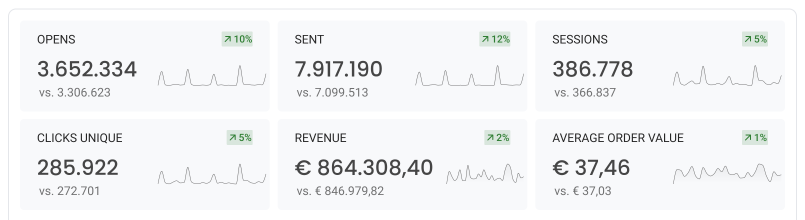
Gebruik KPI-kaarten voor cijfers die je meteen wilt zien. Verzendvolume, unieke klikken en aan e-mail toegeschreven omzet zijn een praktisch vertrekpunt. Kies statistieken die bij de doelen van je team passen: een hoge openratio vertelt je op zichzelf niet of een campagne tot een waardevolle actie leidde.
Elke kaart toont één statistiek voor de gekozen periode. Zet je een vergelijkingsperiode aan, dan zie je ook de verandering. Zo valt een plotselinge daling in klikken of omzet op voordat je een gedetailleerd rapport opent.
Wat je ermee doet: Verandert één kaart, vergelijk die dan met de andere. Blijft het aantal verzendingen gelijk maar dalen de klikken, onderzoek dan de campagnes en doelgroepen uit die periode. Dalen de verzendingen ook, dan kan het verschil door volume komen in plaats van engagement.
2. Volg omzet door de tijd
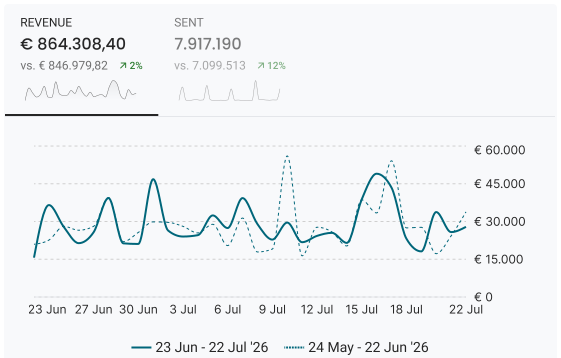
Gebruik een KPI-tab als je verwante statistieken in één tegel wilt bekijken zonder je dashboard vol te zetten. In het voorbeeld wissel je tussen Revenue en Sent. Kies Revenue om de ontwikkeling per dag, week of maand te bekijken. Een vergelijkingsperiode laat zien of een piek uitzonderlijk is of vaker voorkomt.
Omzet is alleen bruikbaar als de onderliggende data goed zijn gekoppeld en consequent worden toegeschreven. De Campaigns-dataset kan websitesessies, transacties en omzet bevatten wanneer je gekoppelde bronnen die activiteit aan een campagne kunnen verbinden. Heeft je Workspace die bronnen niet, kies dan een statistiek die je wel betrouwbaar kunt meten.
Wat je ermee doet: Markeer een verandering in de grafiek en onderzoek welke campagnes of markten eraan bijdroegen. Bepaal of je mailings beoordeelt die in de periode zijn verzonden of activiteit die in de periode plaatsvond. Send Date en Event Date beantwoorden verschillende vragen.
3. Zie of je doelgroep groeit
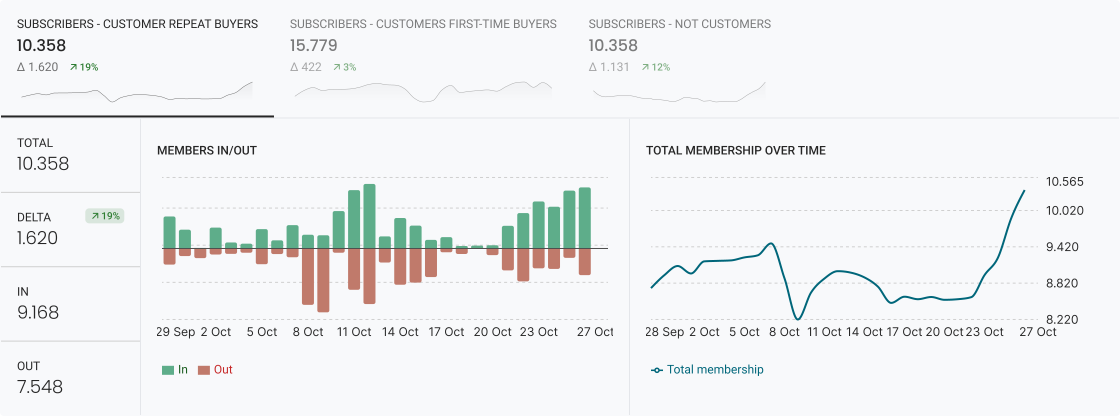
Gebruik de Subscriber-widget om de omvang en beweging van een lijst te volgen. Je ziet het totale aantal contacten aan het einde van de periode, hoeveel erbij kwamen, hoeveel vertrokken en wat het nettoresultaat is. Dat vertelt meer dan alleen de eindstand.
De widget heeft een gekoppelde bron nodig die gegevens over lidmaatschap van lijsten of segmenten levert. Zijn meerdere lijsten belangrijk, gebruik dan de tabweergave om ze bij elkaar te houden zonder de aantallen te mengen.
Wat je ermee doet: Ook een groeiende lijst kan een retentieprobleem verhullen wanneer veel mensen instromen én vertrekken. Bekijk beide aantallen samen en onderzoek veranderingen in werving, frequentie of relevantie. Onze gids over de afmeldratio helpt je afmeldingen te duiden.
4. Vind de stap waar resultaten teruglopen
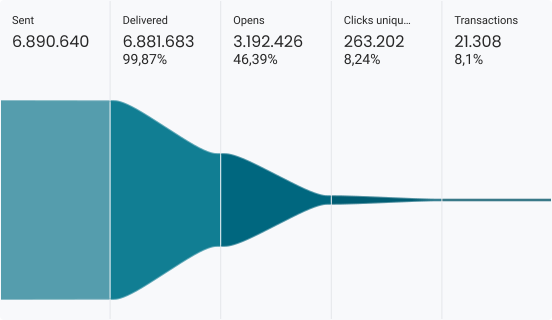
Gebruik een Funnel-widget om campagnestappen op volgorde te zetten, bijvoorbeeld Verzonden, Afgeleverd, Geopend, Geklikt en Transacties. Je ziet hoeveel mensen de volgende stap bereiken. De weergave kan horizontaal of verticaal zijn; de data blijven gelijk.
Kies een campagnedataset met de stappen die je nodig hebt. Voor een aankoopstap is een gekoppelde bron met toeschrijfbare transacties nodig. Houd de volgorde logisch en vergelijk geen stappen met onverenigbare definities.
Wat je ermee doet: Zoek de grootste terugval en onderzoek dat deel van de klantreis. Een zwakke overgang van afgeleverd naar geklikt vraagt om iets anders dan een zwakke overgang van geklikt naar gekocht. Filter eerst op campagnetype of markt voordat je conclusies trekt uit een totaalgemiddelde.
5. Zie waar het verzendvolume vandaan komt
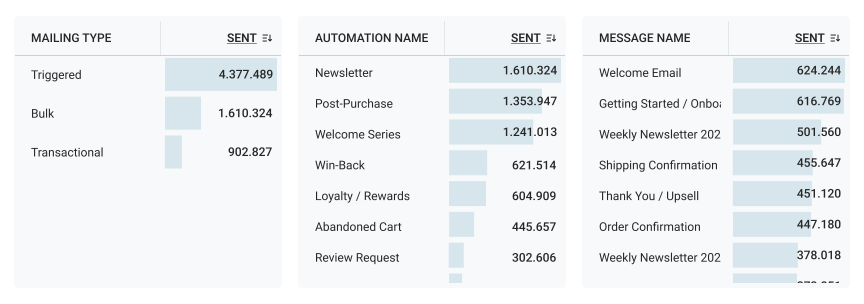
Gebruik List-widgets om onderdelen van je e-mailprogramma op dezelfde statistiek te rangschikken. Het voorbeeld splitst het verzendvolume uit naar mailingtype, automationnaam en berichtnaam. Zo zie je wat achter één totaal schuilgaat.
Elke List-widget gebruikt één dimensie en één statistiek. Voeg een filter toe als een lijst zich op een markt, kanaal of campagnetype moet richten. Veel verzendingen vertellen je welke berichten de meeste mensen bereiken, maar niet welke het best presteren. Gebruik ratio’s of toegeschreven resultaten als je effectiviteit wilt beoordelen.
Wat je ermee doet: Zoek de mailingtypen en berichten die het volume bepalen en kies welke je verder wilt onderzoeken. Vergelijk doelgroepomvang, engagement en resultaten voordat je de verzendstrategie aanpast.
Bouw een dashboard dat je team gebruikt
Begin met twee of drie van deze voorbeelden. Voeg alleen iets toe als het een terugkerende vraag beantwoordt. Kies een periode en vergelijking die passen bij het ritme van je rapportages. Gebruik dezelfde filters wanneer widgets hetzelfde deel van je bedrijf moeten beschrijven, en controleer de dataset van elke widget voordat je cijfers naast elkaar legt.
Een dashboard is een vertrekpunt voor onderzoek. Verandert er iets, open dan de onderliggende data, controleer de definitie van de statistiek en bepaal welke actie het bewijs ondersteunt. In de dashboarddocumentatie van SEINō lees je hoe je de huidige widgets toevoegt en instelt.